Blog 2 Min. Lesezeit
Wie setze ich die Zugangsdaten oder 2FA im Contao Manager zurück?
von Mathias Arzberger

Contao Manager Passwort zurücksetzen & 2FA-Reset – Lösung in wenigen Schritten
Zugangsdaten oder die 2-Faktor-Authentifizierung im Contao Manager zurücksetzen
Stell dir vor: Du kannst nicht mehr auf den Contao Manager zugreifen – entweder weil du deine Zugangsdaten vergessen hast oder den 2FA-Eintrag in deiner Authentifizierungs-App gelöscht hast. Die gute Nachricht: Beide Probleme lassen sich mit einer einzigen Lösung beheben.
Der gemeinsame Lösungsweg: users.json löschen
Der Contao Manager speichert alle Benutzerdaten und 2FA-Einstellungen in der Datei users.json im Ordner contao-manager. Durch das Löschen dieser Datei wird der gesamte Zugang zurückgesetzt – egal, ob es um vergessene Passwörter oder verlorene 2FA-Daten geht.
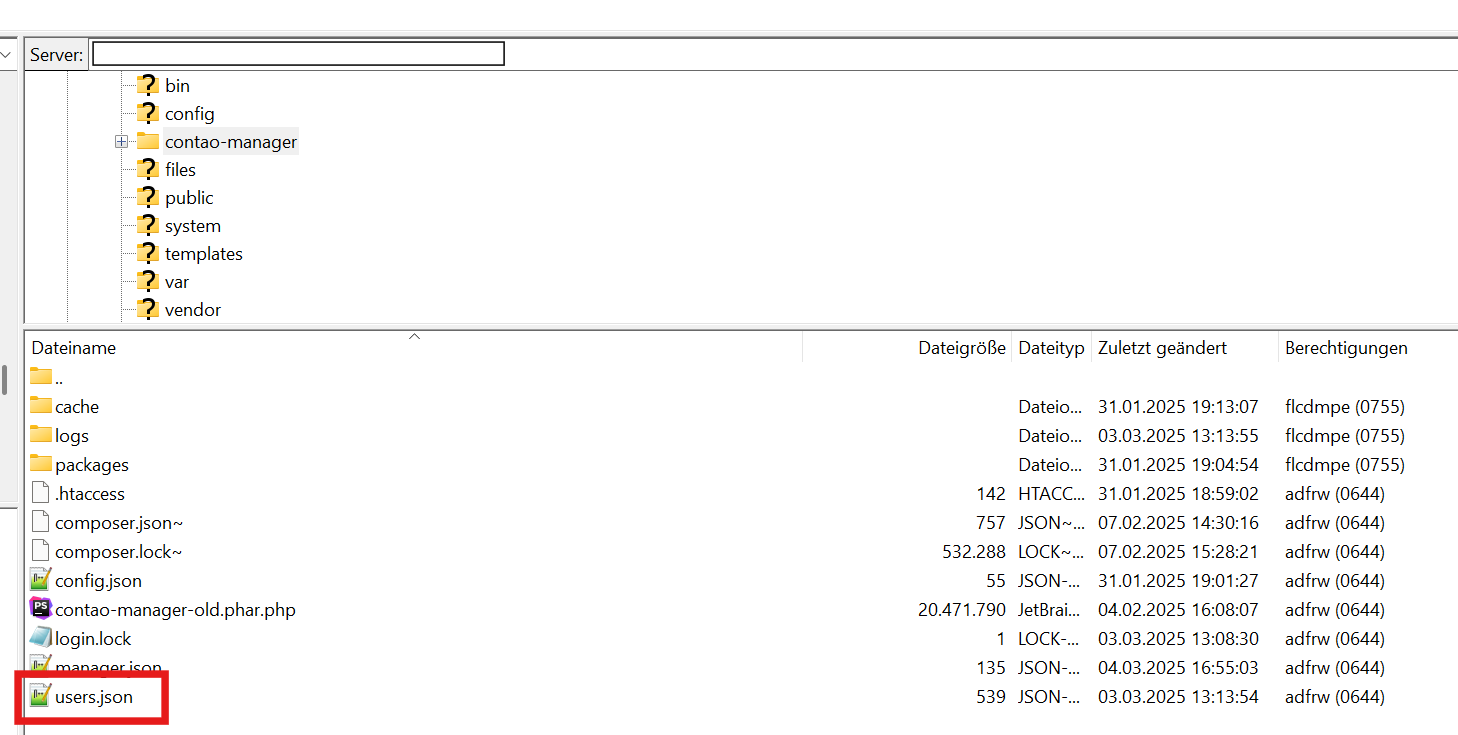
Schritt-für-Schritt-Anleitung
- Zugriff auf den Webspace
Verbinde dich per FTP oder WebFTP mit deinem Hosting-Account und navigiere zum Ordner deiner Contao-Installation. - Ordner contao-manager öffnen
Suche den Unterordner contao-manager und öffne ihn. - Datei users.json löschen
Lösche die Datei users.json in diesem Ordner. - Contao Manager neu aufrufen
Rufe den Contao Manager über die URL https://deine-domain.de/contao-manager.phar.php auf. Du wirst nun aufgefordert, neue Zugangsdaten (Benutzername + Passwort) zu vergeben. - 2FA neu konfigurieren (optional)
Nach der Anmeldung kannst du die 2-Faktor-Authentifizierung erneut einrichten – z. B. mit FeeOTP, Google Authenticator oder einem Passwortmanager.